SITUS
Illustrative Lagekarte / Simulation

Intelligente Lageführung

Die Lage im Blick.

Karte, Informationen und Einsatzdokumentation.
Ein gemeinsames Lagebild. Auch offline.

Für Stab, S2 & VOSTLokal. Vernetzt. Einsatzbereit.
01 / Funktionen

Vom ersten Eintrag
bis zum Lagevortrag.

Ein durchgängiges System für Karte, Tagebuch, Informationen, Lagevortrag und Übung – auf jedem Gerät gleich.

/01 — GIS

Räumliche Zusammenhänge erkennen. Ein gemeinsames Bild für die gesamte Einsatzleitung.

Lagekarte

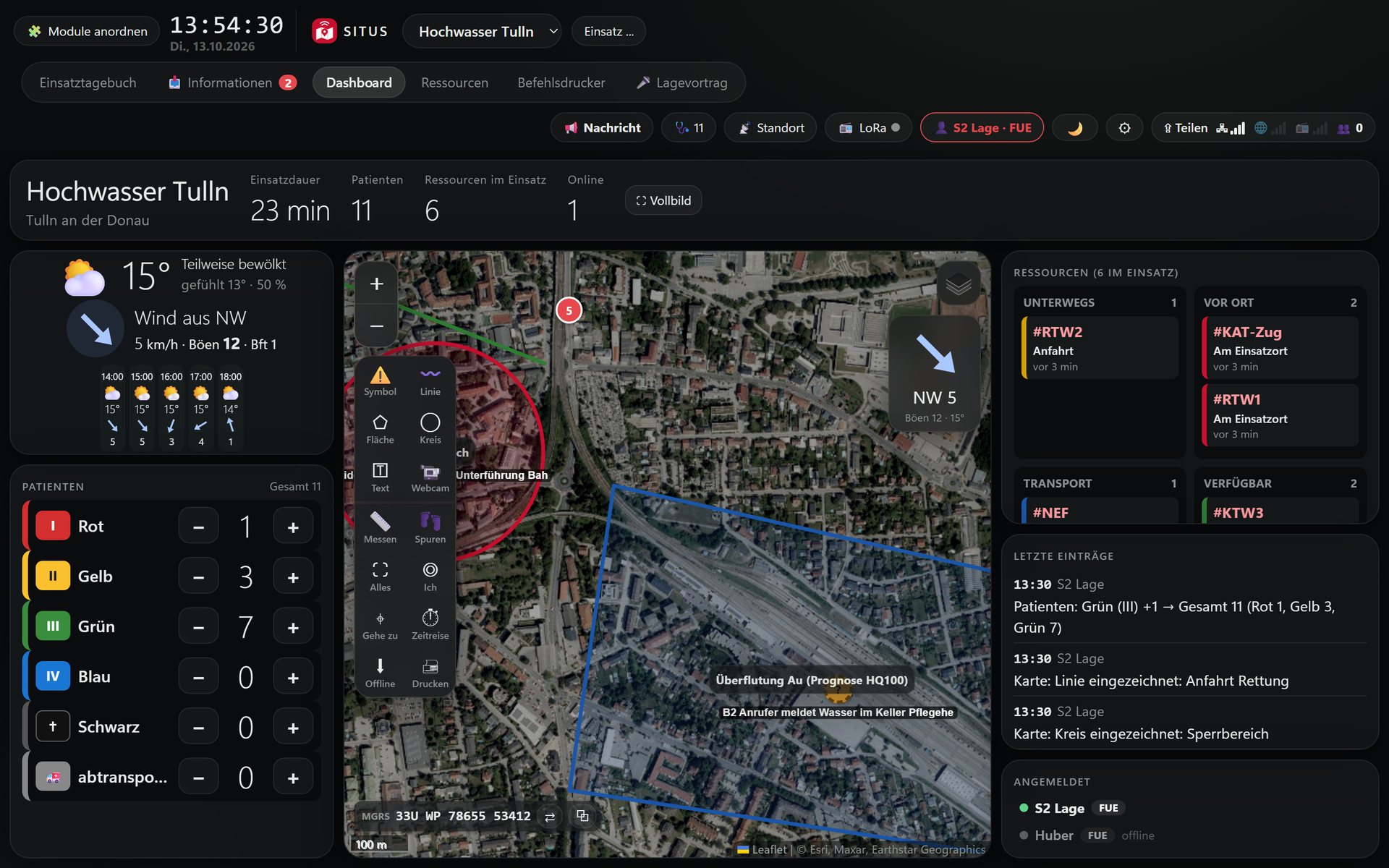
Symbole, Linien und Flächen. Eigene Geodaten und Offline-Karten. Die Lage wird auf einer Karte zusammengeführt und auf allen Geräten geteilt.

  • MGRS, UTM und geografische Koordinaten
  • Offline-Karten für das Einsatzgebiet
  • Messen, Spuren und zeitlicher Verlauf
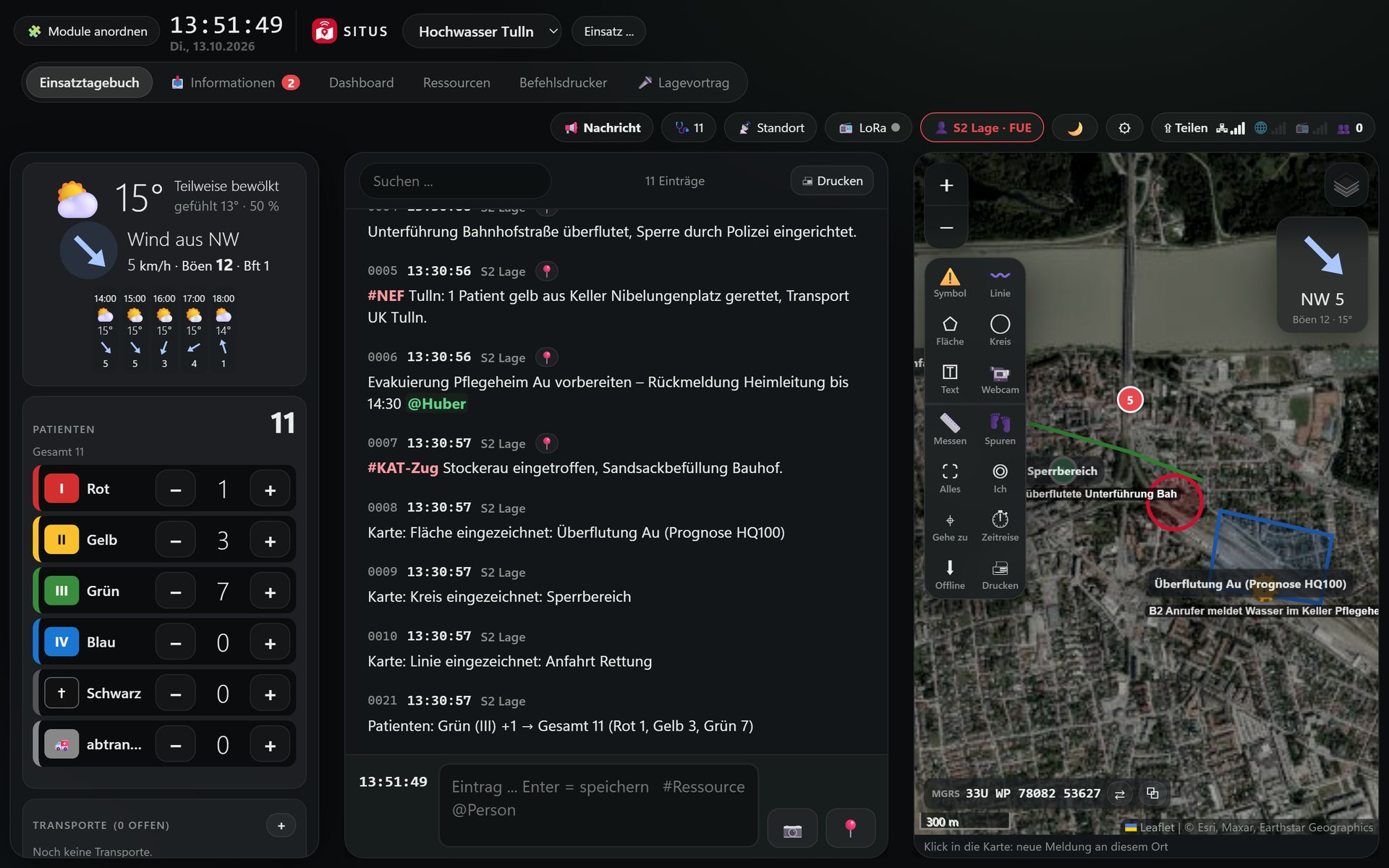
SITUS Lageübersicht mit GIS-Karte und Ressourcen
SITUS / Gemeinsame Lageübersicht
/02 — Dokumentation

Jede Meldung nachvollziehbar. Jede Änderung dokumentiert. Ein gemeinsamer Verlauf des Einsatzes.

Tagebuch

Schreiben, Enter – gespeichert mit Serverzeit auf die Sekunde, auf allen Geräten gleich.

  • #Ressource und @Person erkennen, filtern und benachrichtigen
  • Fotos per Kamera, Einfügen oder Ziehen; Ort per Klick in die Karte
  • Streichen statt löschen, jede Änderung im Verlauf, Meilensteine
  • Fällt die Verbindung aus, bleiben Einträge am Gerät und werden nachgereicht
  • Drucken als A4/PDF, CSV oder direkt am Bondrucker
Einsatztagebuch mit Karte
SITUS / Tagebuch
/03 — OSINT · VOST

Im Ereignis kommt viel – über Telefon, Funk, Social Media und Bürger. Nicht alles stimmt. Bevor etwas Lage wird, muss es geprüft sein.

Informationen

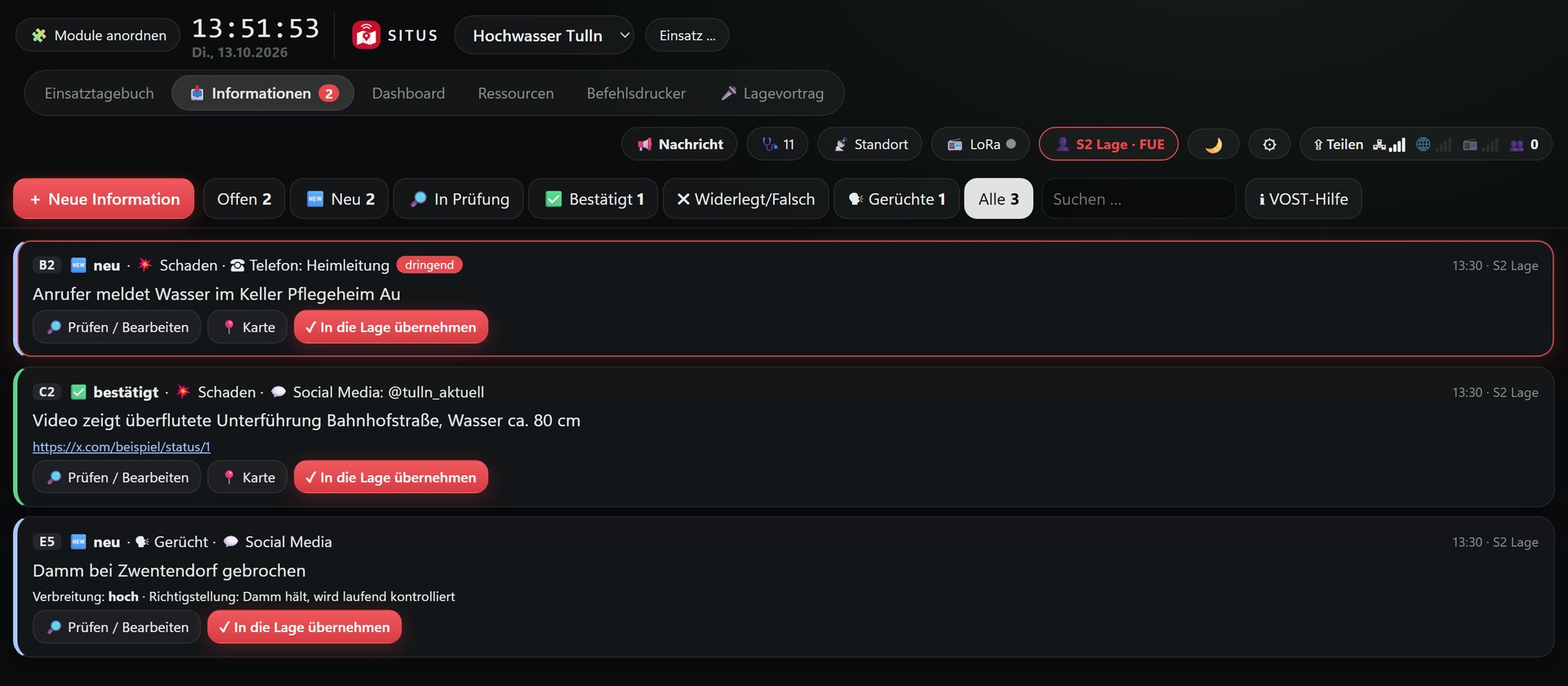
Das VOST recherchiert offene Quellen (OSINT) – Posts, Videos, Fotos, Webseiten – und erfasst jede Information zuerst. Bewertet, geprüft und mit Quelle belegt wird sie erst danach bewusst in die Lage übernommen.

  • OSINT-Recherche: „Teilen an SITUS“ aus jeder App am Handy, Lesezeichen am PC, Link archivieren
  • Prüfen: Bild-Rückwärtssuche, Foto-Metadaten mit GPS, Street View, Satellit, Mapillary – Ort und Zeit bestätigen
  • Bewerten nach Admiralty-Code: Zuverlässigkeit der Quelle A–F, Glaubwürdigkeit der Information 1–6
  • Gerüchte erkennen, Verbreitung einschätzen, Richtigstellung für die Öffentlichkeitsarbeit vorschlagen
  • Eigene Rolle VOST – arbeitet auch von zu Hause mit, sieht nur, was es für die Recherche braucht
Informationseingang mit Admiralty-Bewertung, Status und Gerüchten
SITUS / Informationen – erfassen, prüfen, bewerten
/04 — Lagevortrag

Die aktuelle Lage strukturiert vortragen. Für Besprechung, Großbildschirm und Bericht.

Lagevortrag

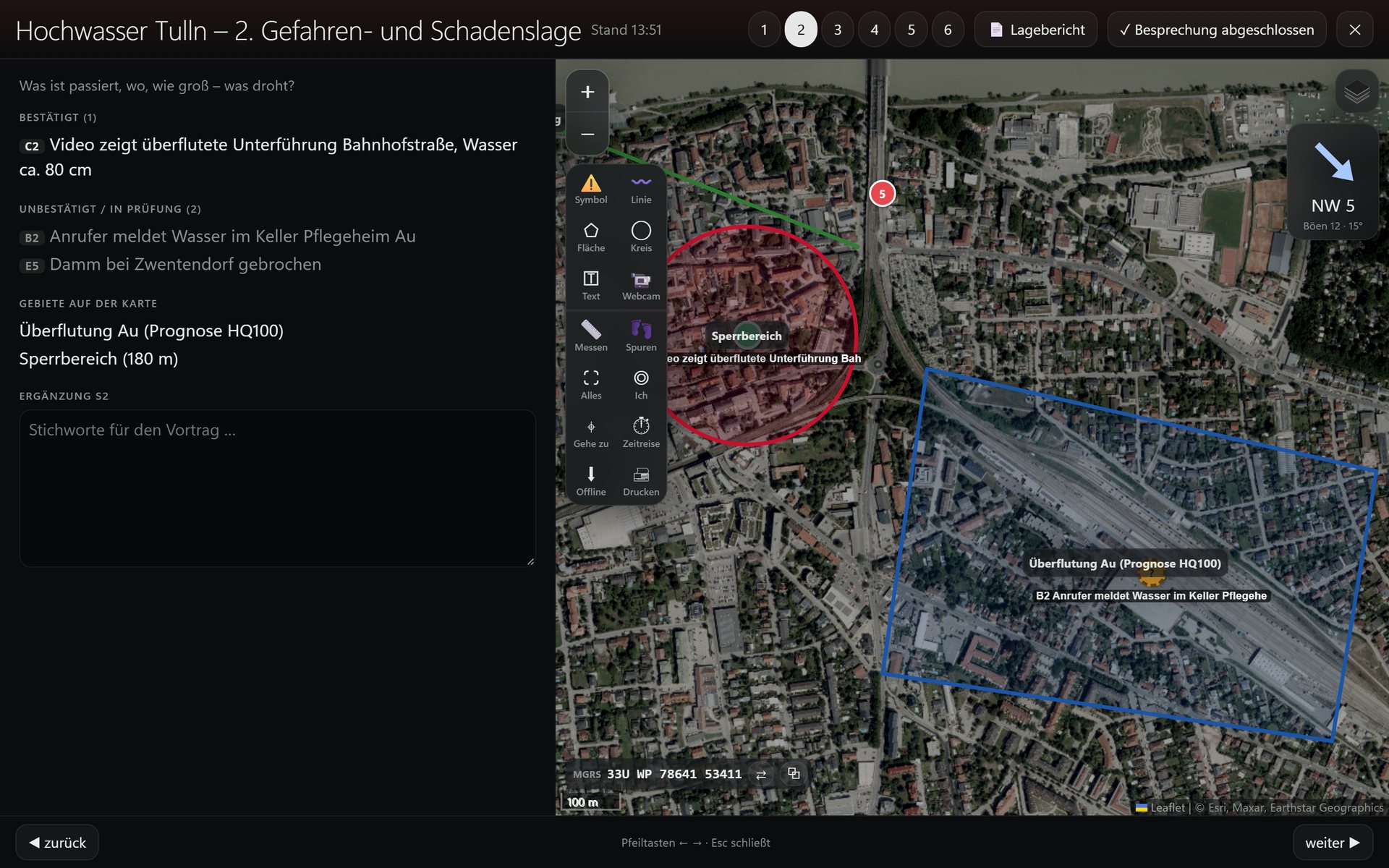
Vollbild für den Großbildschirm, gegliedert nach SKKM-Richtlinie / ÖBFV E-31: Auftrag, Gefahren- und Schadenslage, eigene Lage, allgemeine Lage, Prognose, Beurteilung und Entschluss.

  • Automatisch befüllt aus Tagebuch, Karte, Informationen, Wetter und Warnungen
  • Nach der Besprechung ist alles Neue mit NEU markiert
  • Lagebericht zum Drucken oder als PDF
Lagevortrag im Vollbild
SITUS / Lagevortrag
/05 — Übung

Üben mit dem System, mit dem auch im Einsatz gearbeitet wird. Mit Drehbuch, Zeitsteuerung und eigener Ansicht für die Einspielung.

Übungsmodul

Drehbuch als CSV laden, Orte zuordnen, starten – die Einspieler kommen von selbst, im Zeitraffer oder auf Knopfdruck. Alles ist sichtbar als ÜBUNG markiert.

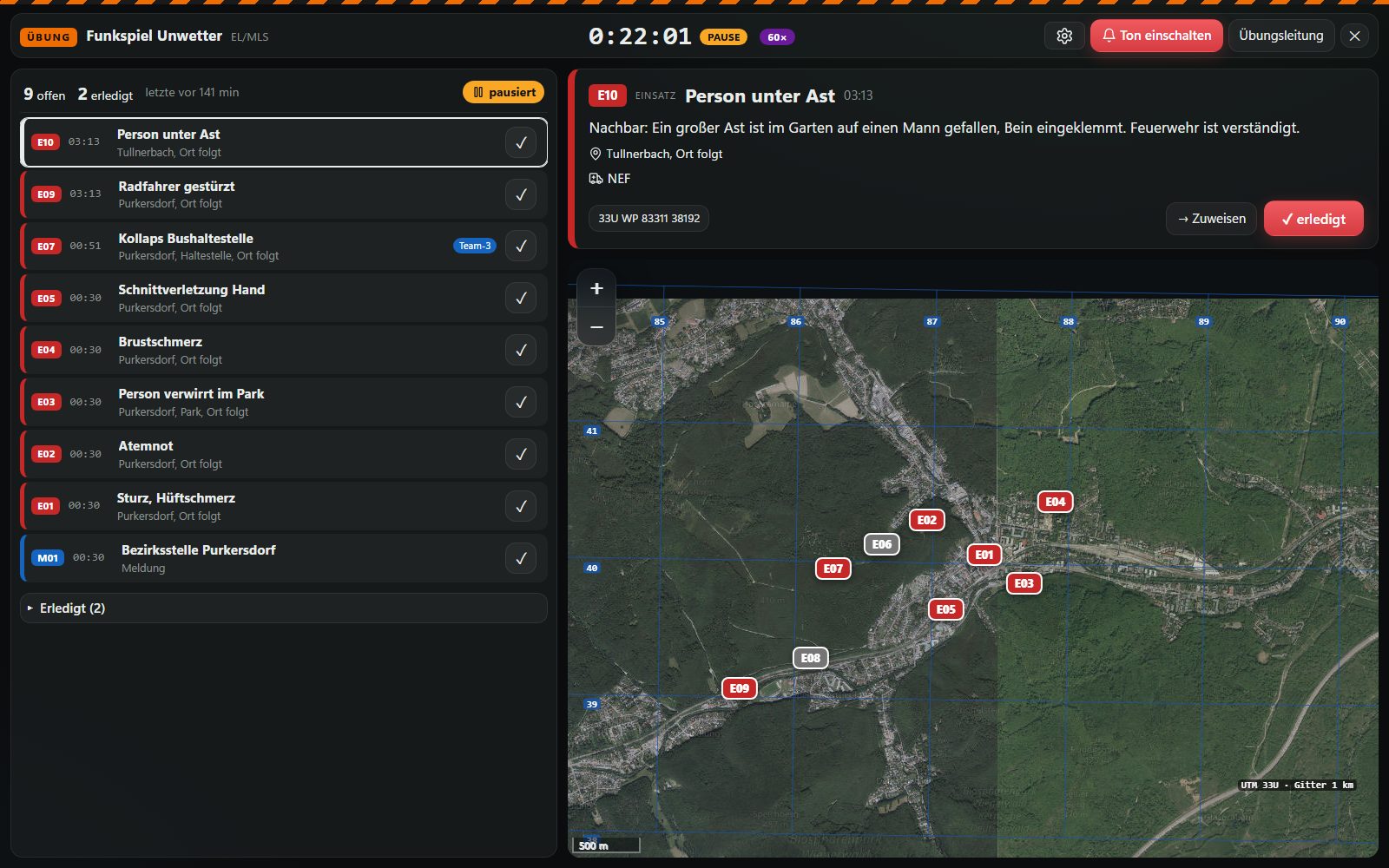
  • Eigene Ansicht EL/MLS mit Alarm, Ton und Einsatzliste – auch als eigenes Gerät per QR-Code
  • Einsätze an Teams zuweisen; Teams sehen nur ihre eigenen und melden sie selbst als erledigt
  • Zeitsteuerung: Pause, Verschieben, Zeitraffer; Zettel für Einspieler drucken
  • Alles landet im Tagebuch – die Nachbesprechung hat einen vollständigen Verlauf
Übungsmodul: EL/MLS-Ansicht mit Einsatzliste und Karte
SITUS / Übung – Ansicht EL/MLS
Weitere Werkzeuge

Alles, was der Stab
sonst noch braucht.

DATEN

Eigene Ebenen

Objekte aus OpenStreetMap für ein Gebiet laden (Krankenhäuser, Feuerwehren, Hydranten, Schulen …), dazu WMS, WMTS, GPX, KML, GeoJSON, CSV und georeferenzierte Bilder wie Lagepläne oder Drohnenbilder.

LIVE

Live-Daten & Wetter

Wetter mit Windrose und Unwetterwarnungen (GeoSphere), AT-Alert, Pegel, Regenradar, Hochwasser HQ30/100/300, Erdbeben, Flugverkehr und Webcams – direkt auf der Karte.

ALARM

Nachrichten & Alarm

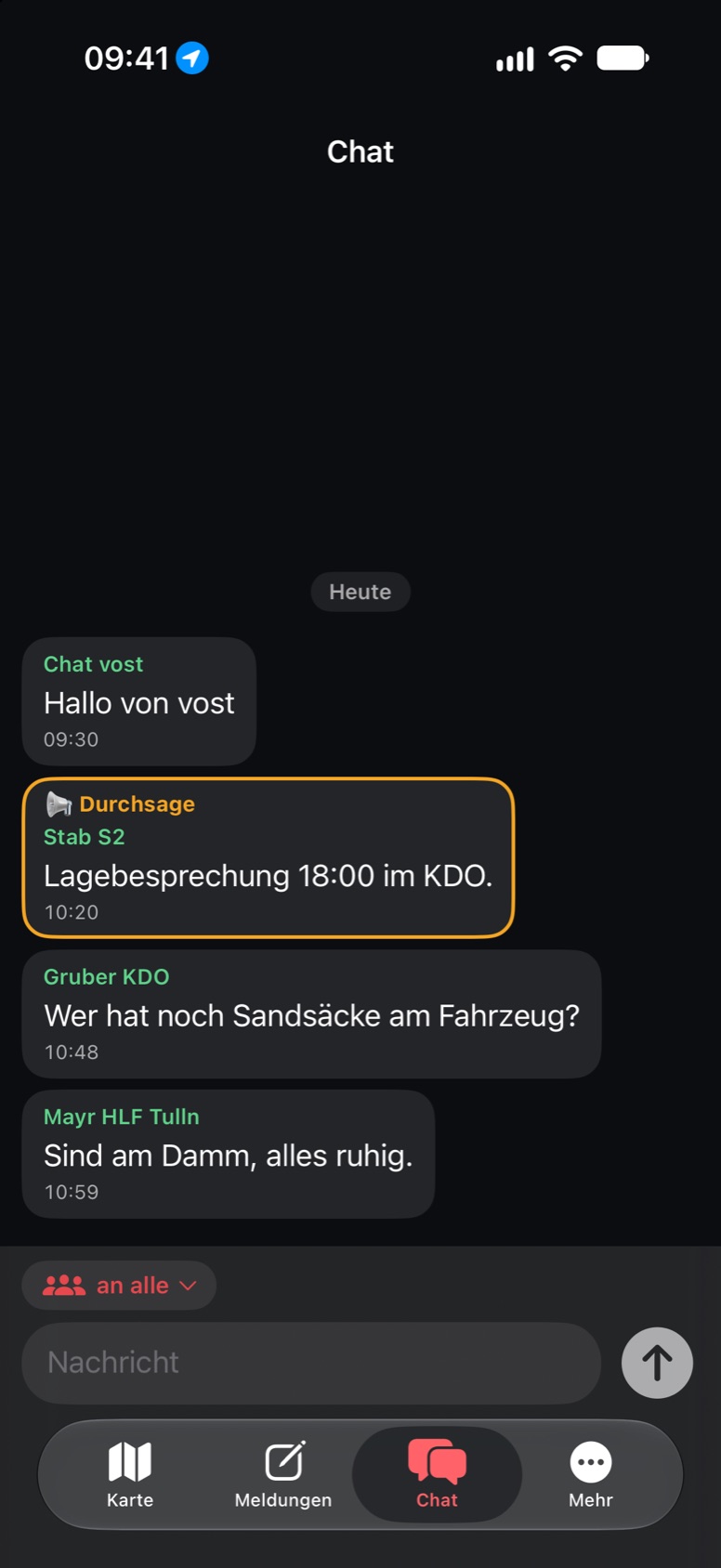
An alle oder an eine Person, mit Vorlagen wie SanReal oder Rückzug. Alarm als Vollbild mit Ton – mit Lesebestätigung.

MESSENGER

WhatsApp & Telegram

Einsätze beginnen oft in Messenger-Gruppen, bevor die Lagesoftware läuft. Damit auch dieser Anfang dokumentiert ist: WhatsApp-Verläufe nachträglich importieren – mit Originalzeit, Absender und Fotos. Telegram-Gruppen laufen live im SITUS-Chat mit und lassen sich direkt mitlesen und beantworten.

LAGE

Patienten & Ressourcen

Sichtungszähler, Status der Ressourcen, Transporte, Zielkliniken – so viel, wie die Lage braucht.

ANZEIGE

Dashboard & mehrere Bildschirme

Übersicht für Großbildschirm oder Beamer, jede Ansicht in einem eigenen Fenster – auch im Vollbild auf dem zweiten Bildschirm.

LAYOUT

Eigenes Layout

Bausteine frei anordnen, Vorlagen für Rettungsdienst, Feuerwehr, Führungsstab und Leitstand.

DARSTELLUNG

Einsatzblau, Hell, Rotlicht

Dunkle Darstellung für den Stab, helle für die Sonne, Rotlicht-Modus für die Nacht.

02 / Unterschied

Was SITUS anders macht.

Viele Lagesysteme setzen Internet, Cloud-Konto und Rechenzentrum voraus. SITUS ist für den Moment gebaut, in dem genau das fehlt.

/A — Lokale Speicherung

Eure Daten.
Euer Rechner.

Das Basisgerät ist ein ganz normaler Windows-Rechner in der Einsatzleitung. Dort liegt alles – Tagebuch, Fotos, Karte, Patientenzahlen. Handys und Tablets sind nur Fenster darauf. Es gibt keinen Server eines Anbieters, über den eure Lage läuft.

  • Läuft im eigenen WLAN komplett offline – Kartenkacheln vorab für das Einsatzgebiet speichern
  • Automatische Sicherung alle 10 Minuten auf USB-Stick – inklusive Tagebuch als HTML und CSV, lesbar ohne SITUS
  • Handys im eigenen WLAN per QR-Code, von außen mit „Online gehen“: verschlüsselt, ohne Portfreigabe, auch hinter LTE
  • Mehrere Stationen spiegeln sich gegenseitig: fällt ein Rechner aus, haben die anderen alles
  • Zugang nur mit Einsatz-Code und Freigabe der FUE – die Freigabe endet mit dem Einsatz
/B — Analyse

Nicht nur zeigen,
sondern rechnen.

SITUS beantwortet die Fragen, die im Stab sofort kommen – auf der Karte, in Sekunden, mit offenen Daten. Ergebnisse landen als Zeichnung in der Lage und im Tagebuch.

  • Betroffenheit: Einwohner, Schulen, Pflegeheime, Ärzte, Umspannwerke in einem eingezeichneten Gebiet – automatisch als Information für den VOST
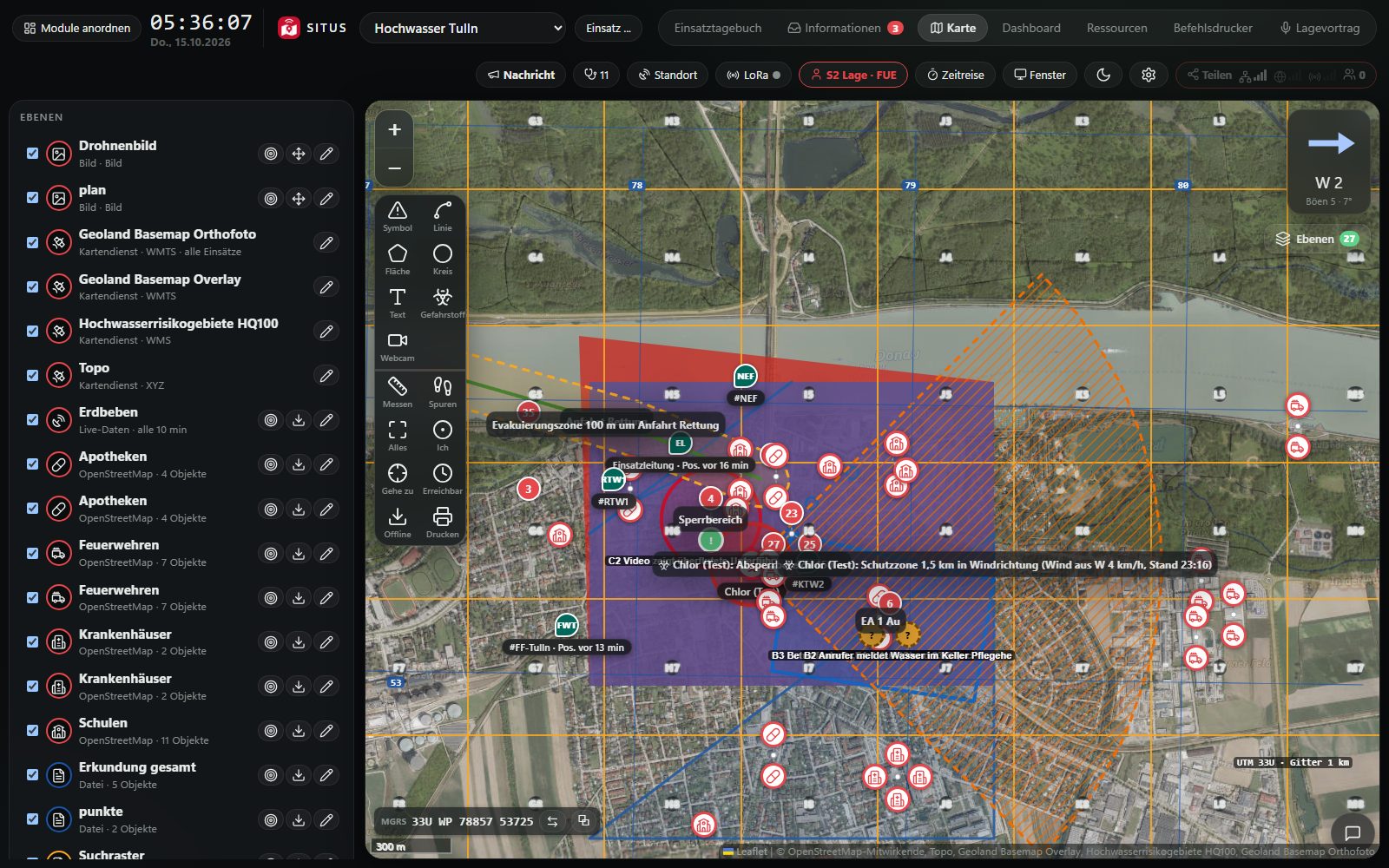
  • Gefahrstoff-Ausbreitung: Absperrbereich und Schutzzone nach Wind aus dem aktuellen Wetter
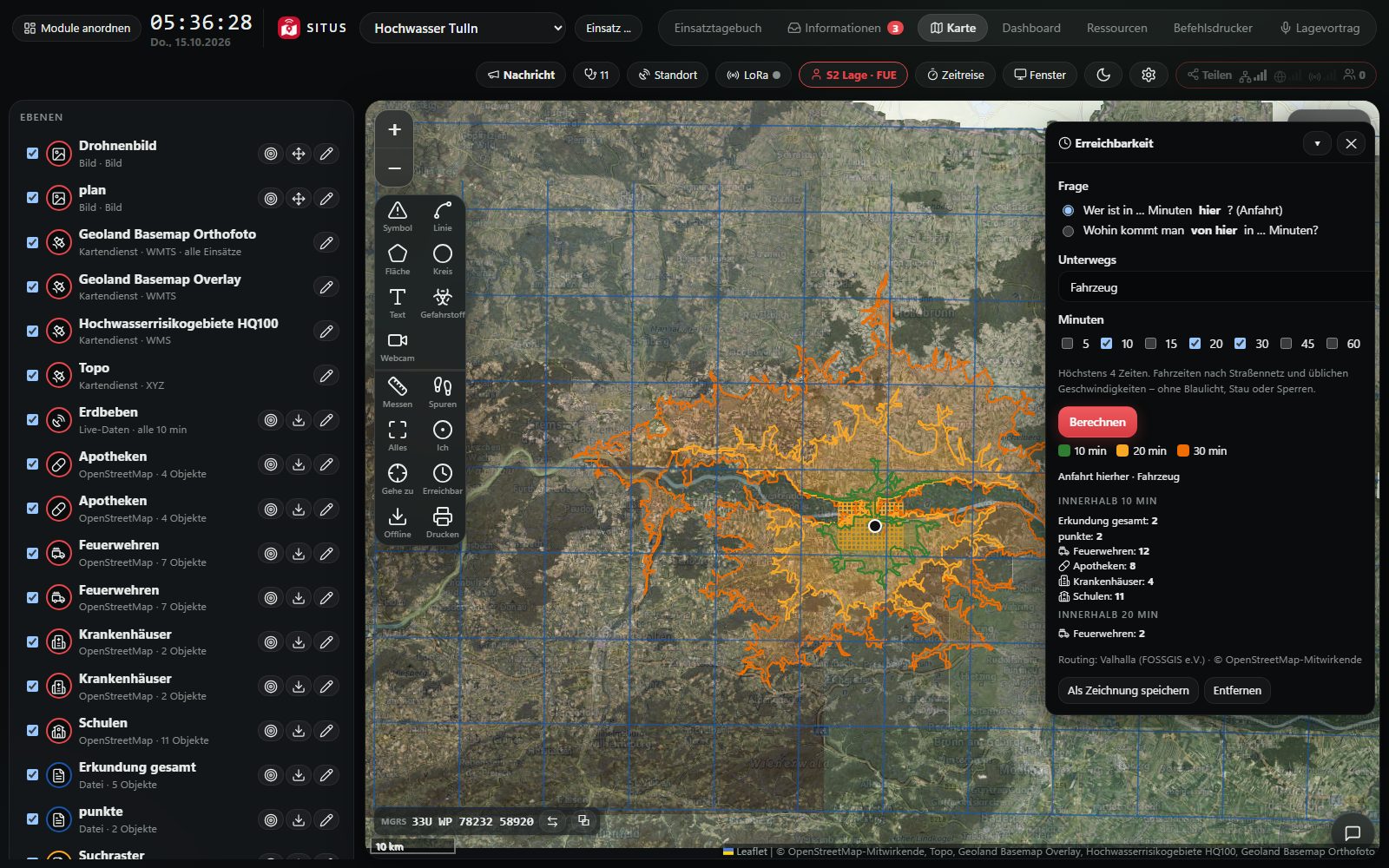
  • Erreichbarkeit: Wer ist in 10, 20, 30 Minuten hier? – nach Straßennetz
  • Höhenprofil, Einsatzabschnitte, Zonen und Puffer, Heatmap der Meldungen
  • Pegel mit Grenzwerten und passender Hochwasser-Ebene (HQ30/100/300)
Gefahrstoff-Ausbreitung mit Absperrbereich und Schutzzone
SITUS / Gefahrstoff-Ausbreitung nach Wind
Erreichbarkeit: Fahrzeit-Isochronen 10, 20 und 30 Minuten
SITUS / Erreichbarkeit 10 · 20 · 30 min
/C — Bondrucker

Der Befehl kommt
auf Papier.

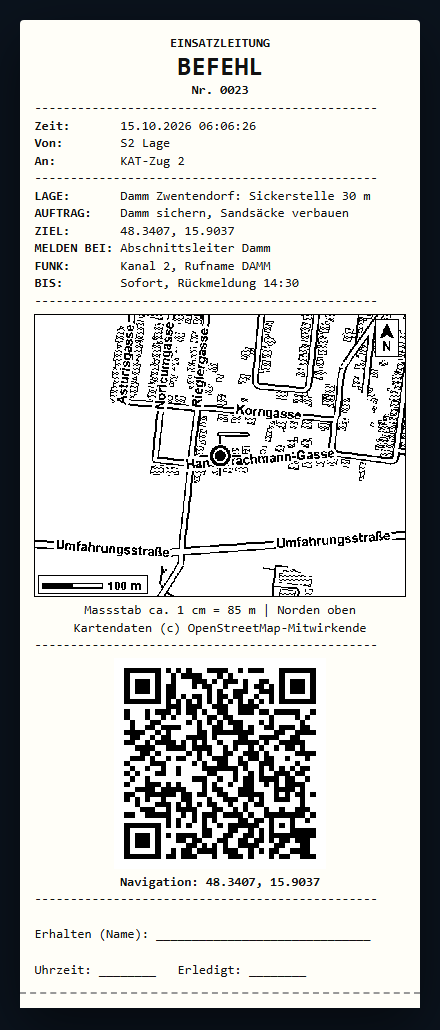
SITUS druckt Befehle auf einem günstigen 80-mm-Bondrucker – mit Kartenausschnitt vom Ziel und QR-Code für die Navigation. Wer den Zettel bekommt, hat alles in der Hand: ohne Handy, ohne Akku, ohne Netz.

  • Befehlsschema: Lage, Auftrag, Ziel, Melden bei, Funk, Frist – mit Priorität und fortlaufender Nummer
  • Karte vom Ziel mit Maßstab und Nordpfeil, QR-Code öffnet die Navigation am Handy
  • Quittung direkt am Zettel: Erhalten, Uhrzeit, Erledigt
  • Jeder Druck steht automatisch im Tagebuch – dazu Beitritts-QR, Lagekarten und Fotos als Zettel
Gedruckter Befehl mit Kartenausschnitt und Navigations-QR-Code
/D — LoRa · Meshtastic

Wenn das Netz weg ist,
funkt SITUS weiter.

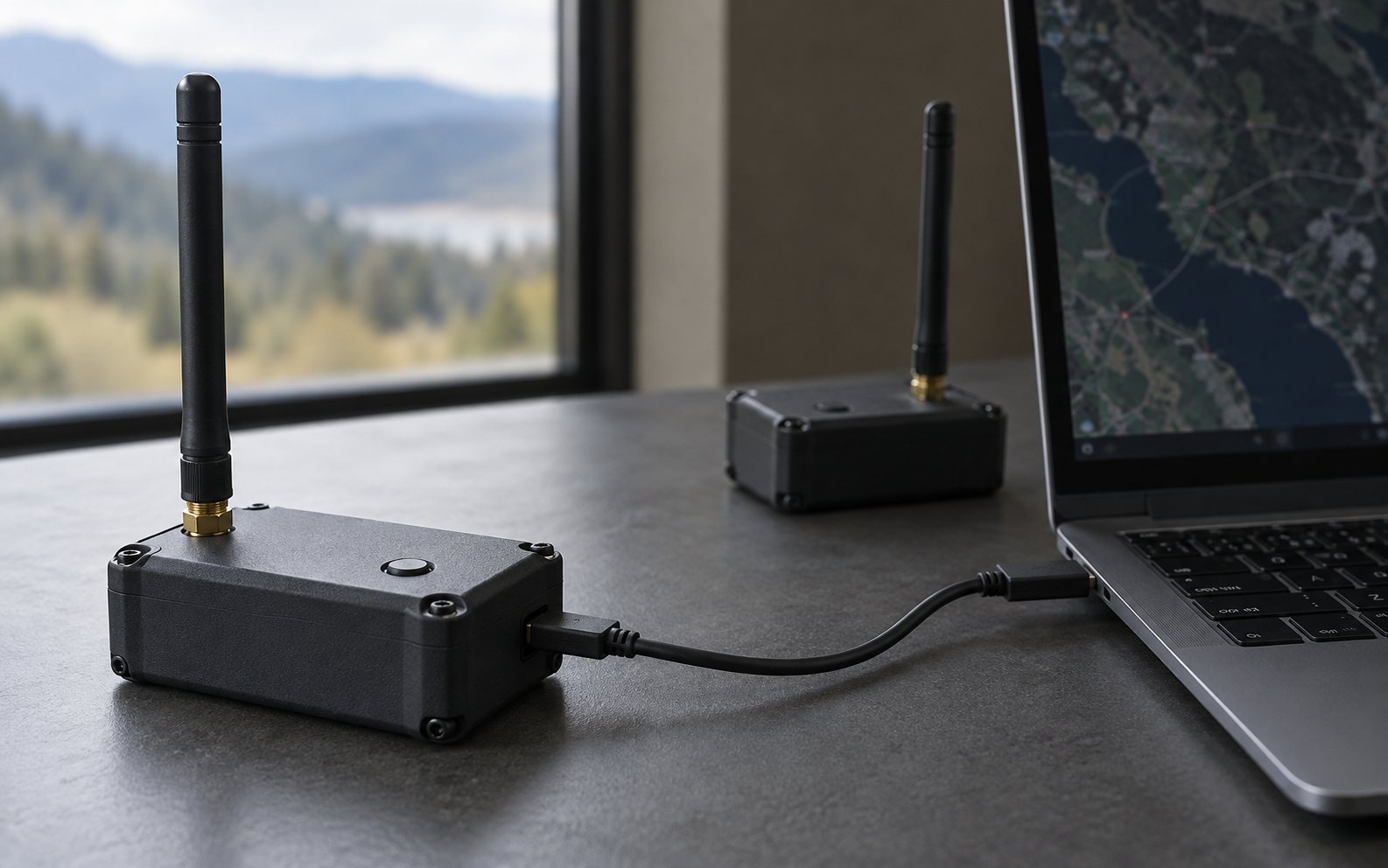
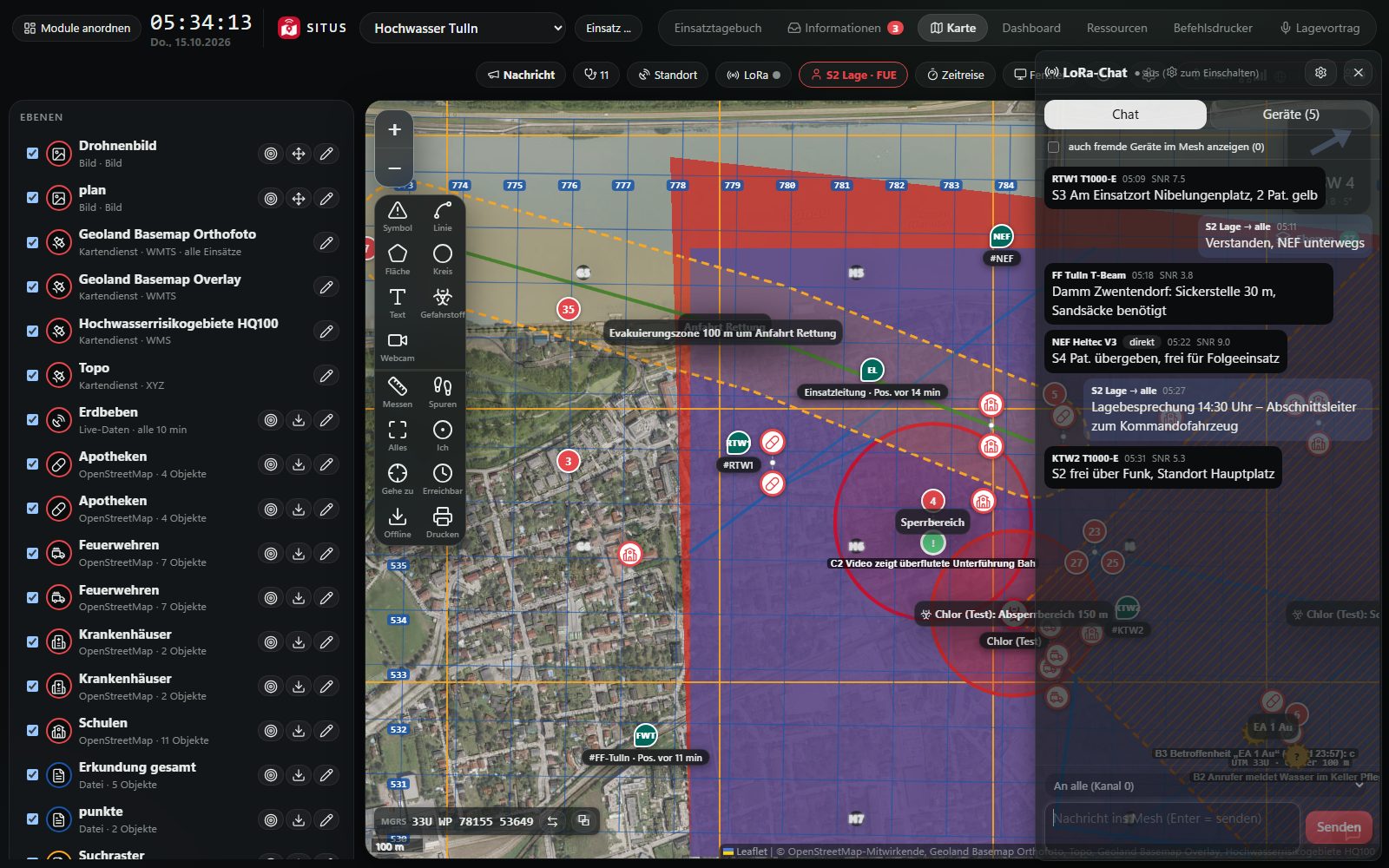
SITUS spricht direkt mit Meshtastic-Funkgeräten. Was draußen gefunkt wird, landet im Tagebuch und auf der Karte – und mehrere SITUS-Stationen gleichen ihr Tagebuch über Funk miteinander ab. Kilometerweit, ohne Mobilfunk, ohne Internet, mit günstigen Geräten.

  • Positionen der Kräfte live auf der Lagekarte – jedes Gerät einer Ressource zugeordnet
  • Kurzbefehle aus dem Feld: Status 1–8, „S3 am Einsatzort“ wird zum Tagebucheintrag
  • Stationen-Abgleich: Tagebuch und Lage zwischen Einsatzleitungen über LoRa – signiert, nachvollziehbar
  • Fremde Geräte im öffentlichen Mesh werden ausgeblendet, eigene markiert
Illustration: zwei kompakte LoRa-Funkgeräte mit Antenne, eines per USB am Laptop
LoRa-Geräte am Basisgerät · Konzeptvisualisierung
SITUS: LoRa-Chat und Positionen der Kräfte auf der Lagekarte
SITUS / LoRa-Chat und Positionen im Mesh · echter Screenshot
Im Team

Ein Team. Klare Rollen.

Jede Person sieht und darf genau das, was sie braucht – freigegeben von der FUE, nur für diesen Einsatz.

RolleFür wenDarf
FUEFührungsunterstützung, EinsatzleitungAlles: Einsatz, Freigaben, Karte zeichnen, Lagevortrag, Nachrichten
MitarbeitInnendienst, SachgebieteTagebuch, Patienten, Kliniken, Kontakte, Aufträge, Informationen
VOSTVirtual Operations Support TeamInformationen erfassen, prüfen und bewerten – auch von zu Hause
TruppKräfte draußenKarte, Meldungen mit Foto und Ort, Status, SOS, Nachrichten
LesenVerbindungspersonen, BehördenAlles ansehen, nichts ändern
03 / App
In Entwicklung

SITUS Trupp.
Die eigene App für draußen.

Wir arbeiten an einer eigenen App für die Kräfte im Feld – zuerst für iPhone und iPad. Sie verbindet sich mit dem Basisgerät der Einsatzleitung und funktioniert auch dann weiter, wenn das Netz weg ist. Bis sie fertig ist, nehmen Handys über den Browser teil – mit fast allem, was die App kann.

01
Beitritt per QR-Code

Scannen, Namen eingeben, auf die Freigabe der FUE warten – fertig.

02
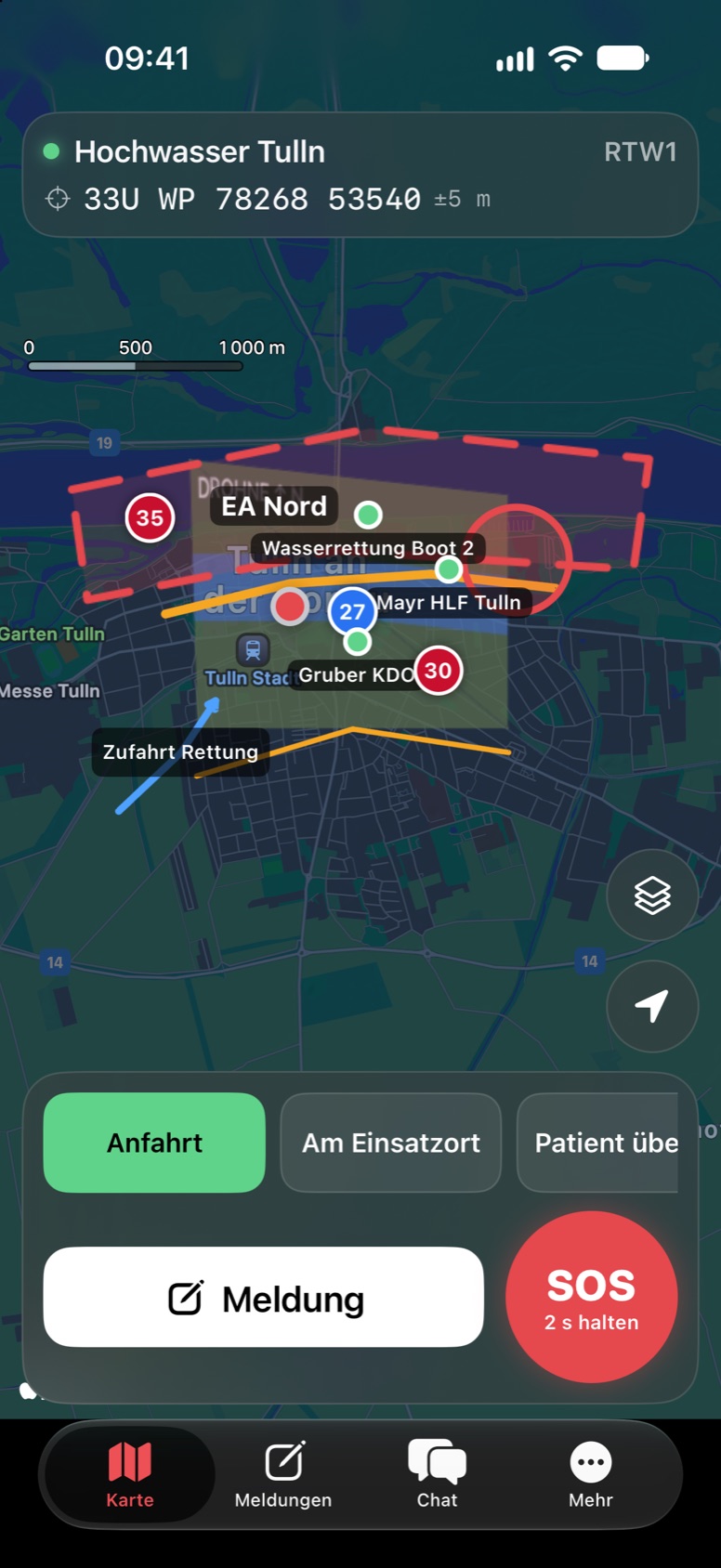
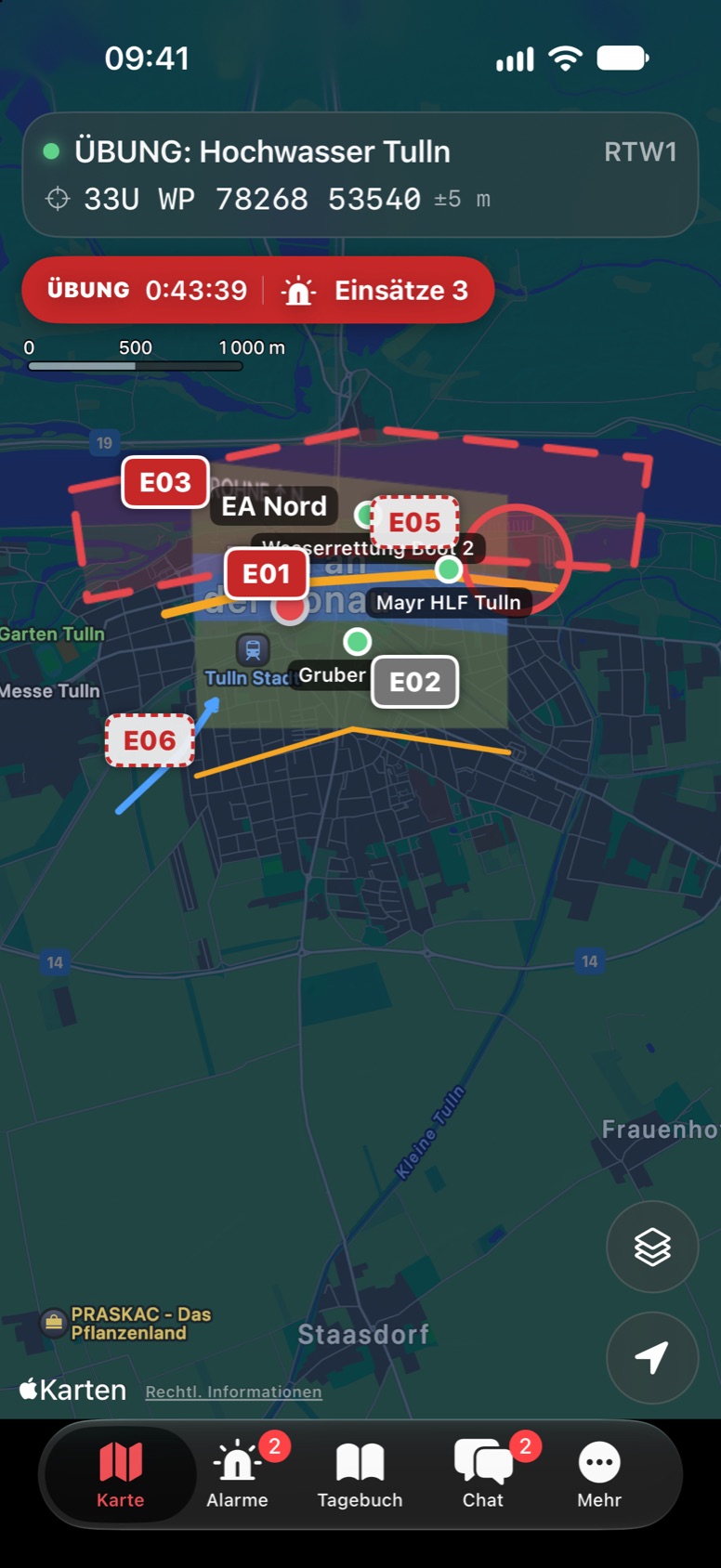
Lagekarte mit eigenen Kräften

Zeichnungen der Einsatzleitung, Positionen der anderen Trupps, eigene Position als MGRS.

03
Melden mit einem Tipp

Status, Meldung mit Foto und Ort, SOS-Knopf. Ohne Netz wird gesammelt und automatisch nachgeschickt.

04
Alarm, der ankommt

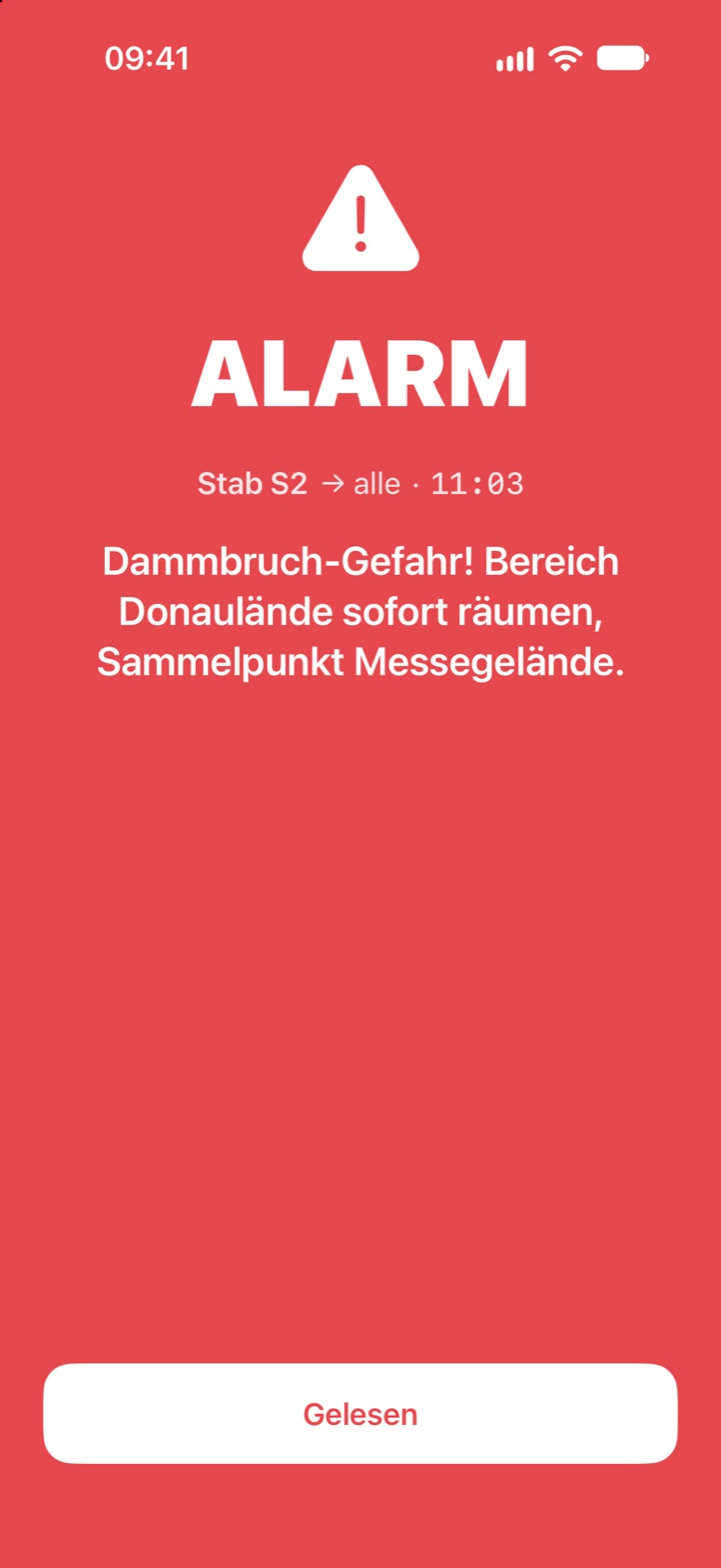
Nachrichten und Alarme im Vollbild mit Ton – auch bei Lautlos – bis „Gelesen“.

05
LoRa über Bluetooth

Mit einem Meshtastic-Gerät in der Tasche funkt die App direkt ins Mesh – ganz ohne Mobilfunk.

06
Einsätze & Übungen

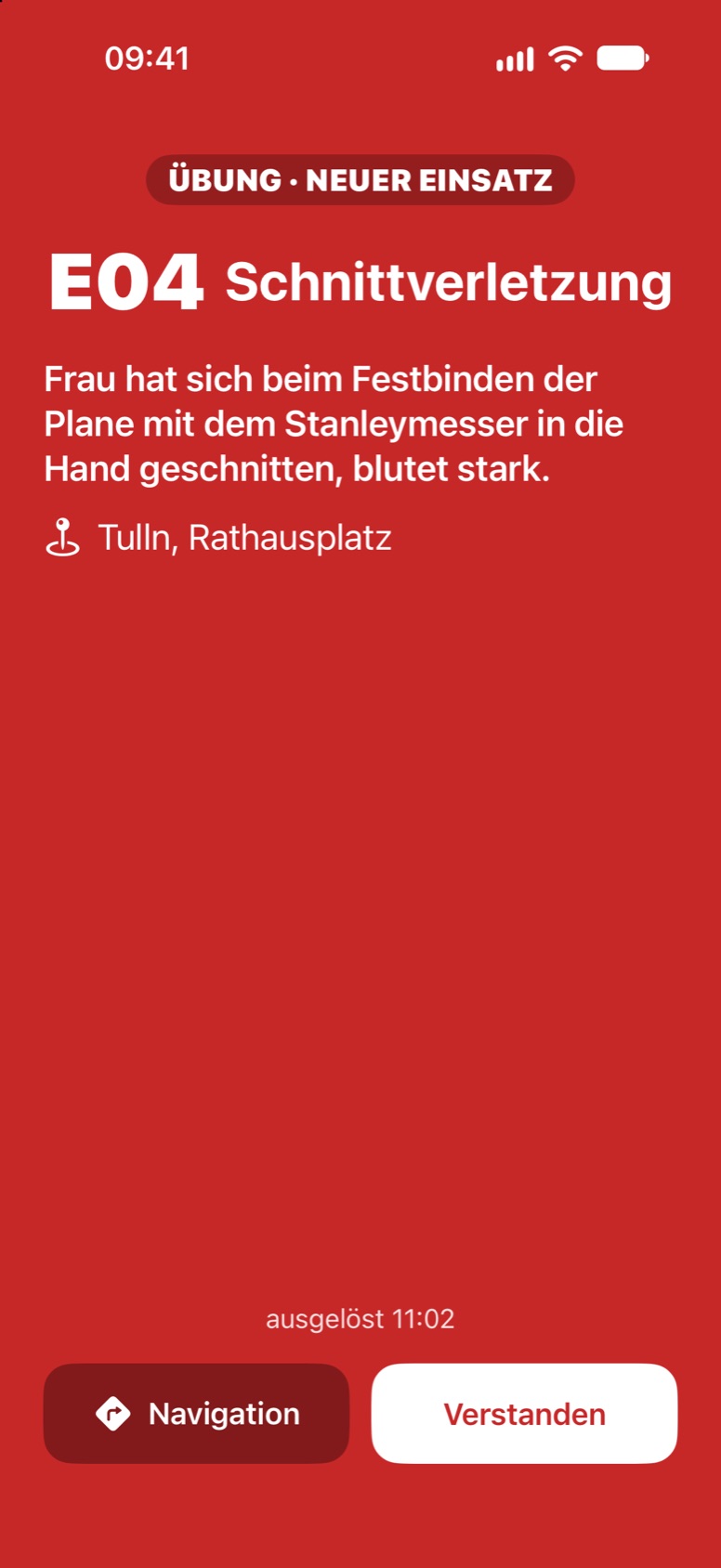
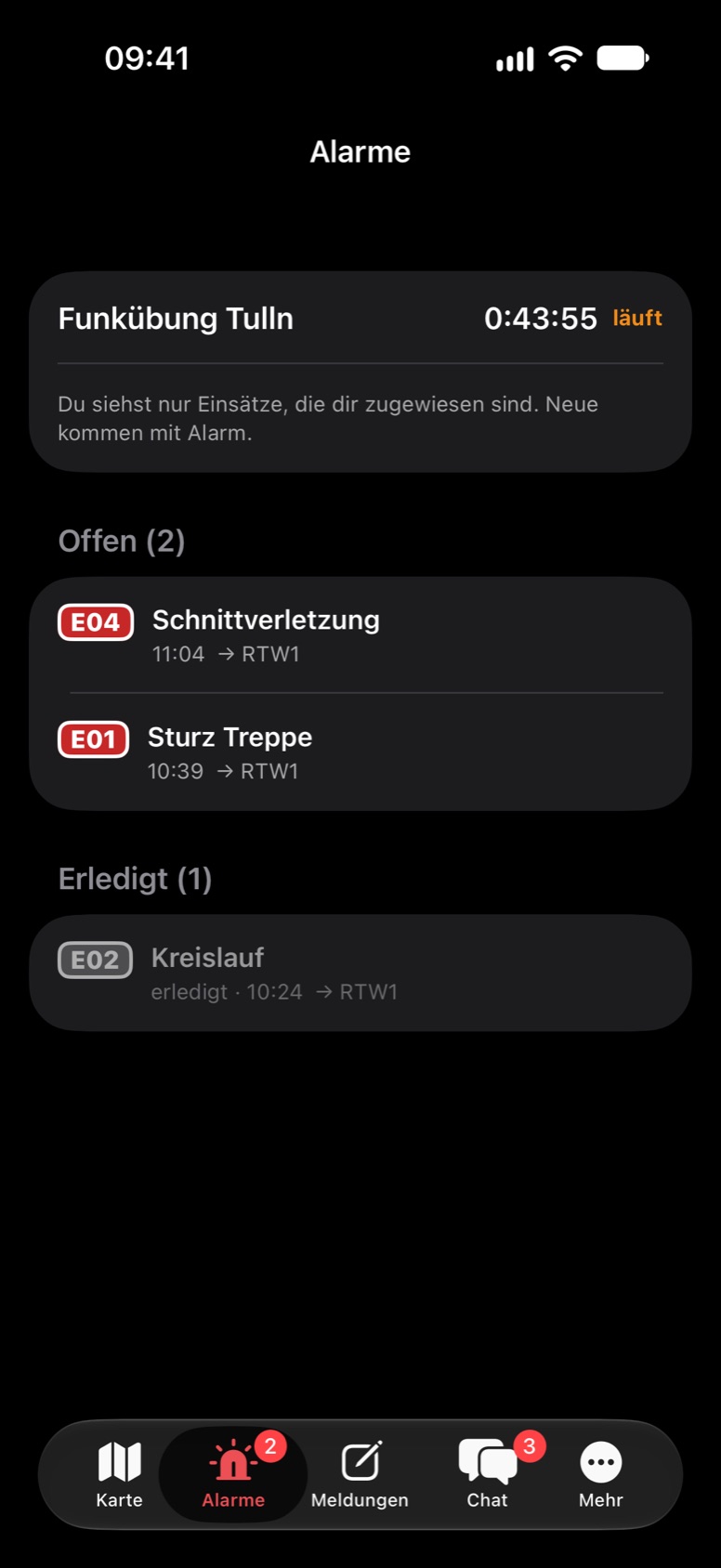
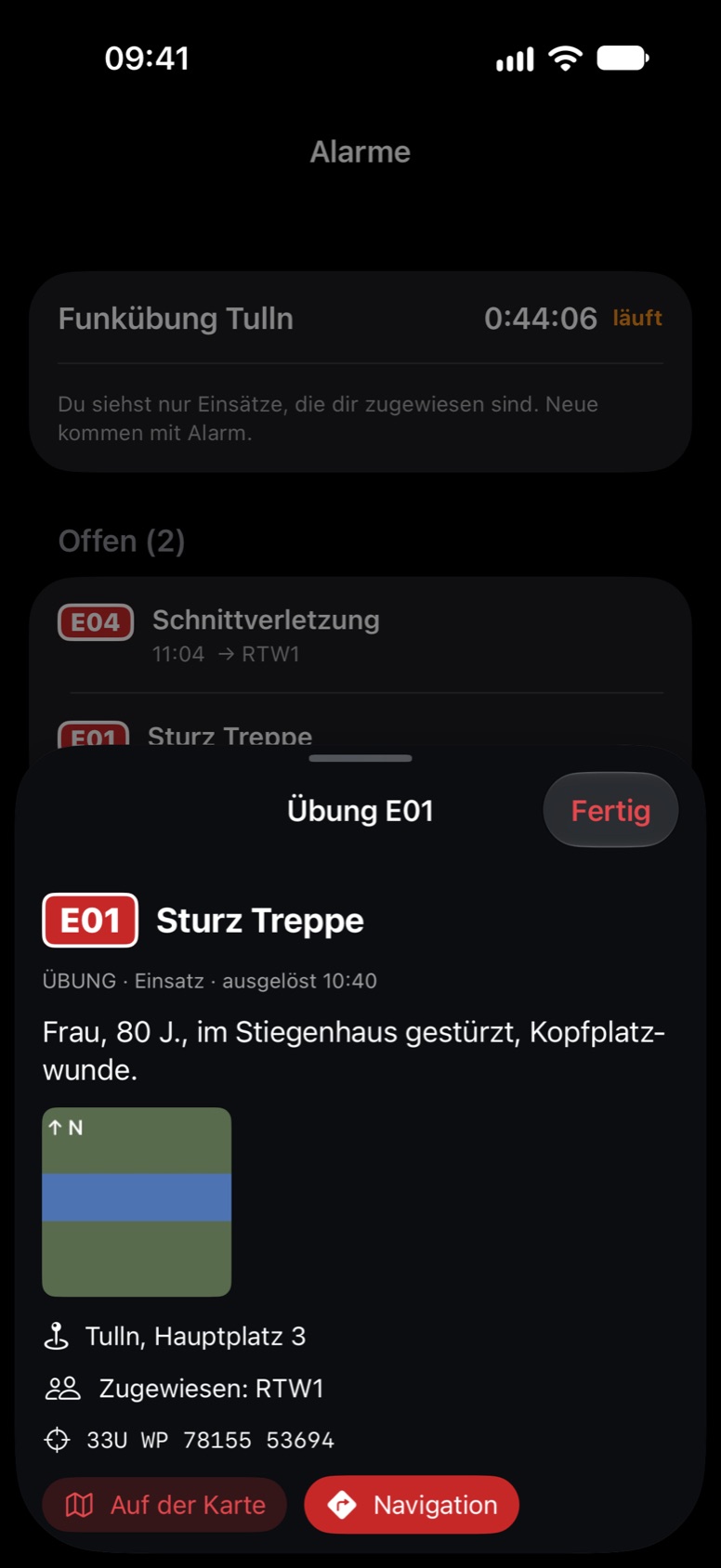
Eigener Reiter „Alarme“: zugewiesene Einsätze mit Alarm, Navigation und „Einsatz beendet“ – auch auf dem iPad mit Seitenleiste.

Stand: Testphase mit ersten Teams. Interesse an einem Test? Zugang anfragen →

App: Reiter Alarme mit offenen und erledigten Einsätzen
Meine Einsätze
App: Alarm-Durchsage im Vollbild
Alarm im Vollbild
App: Einsatz mit Karte, Ort und Navigation
Einsatz mit Navigation
App: Übung mit Einsätzen auf der Karte
Übung auf der Karte
App: Chat mit Durchsage der Einsatzleitung
Chat & Durchsagen
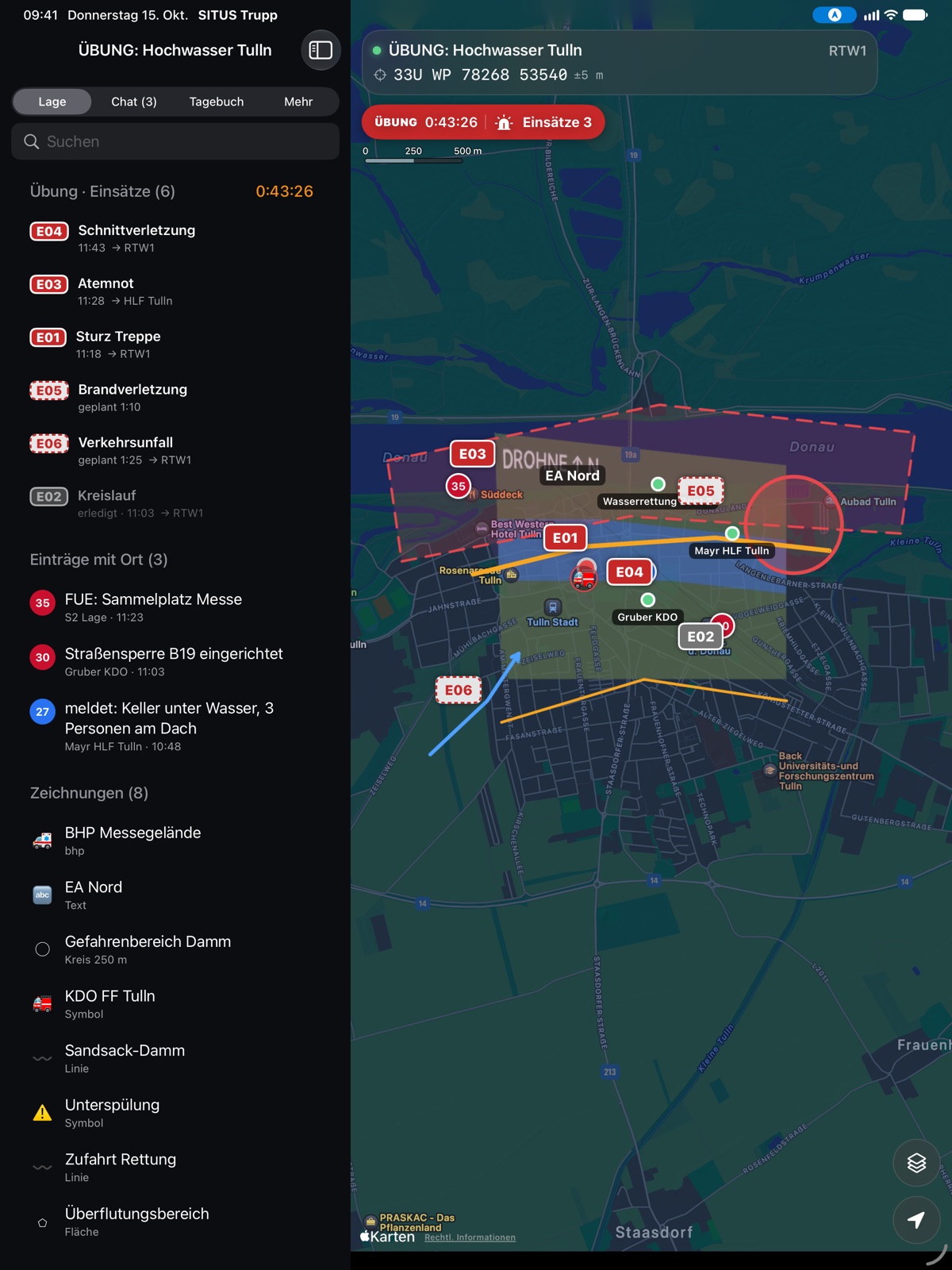
App am iPad: Lage mit Seitenleiste und Karte
Auch am iPad. Seitenleiste mit Einsätzen, Einträgen und Zeichnungen, daneben die Karte – ideal für Abschnittsleiter und Fahrzeuge.
Echte Screenshots aus dem Demo-Modus der App · Beispieldaten
04 / SITUS Base
In Planung

SITUS Base.

Aufstellen. Verbinden.
Die Lage führen.

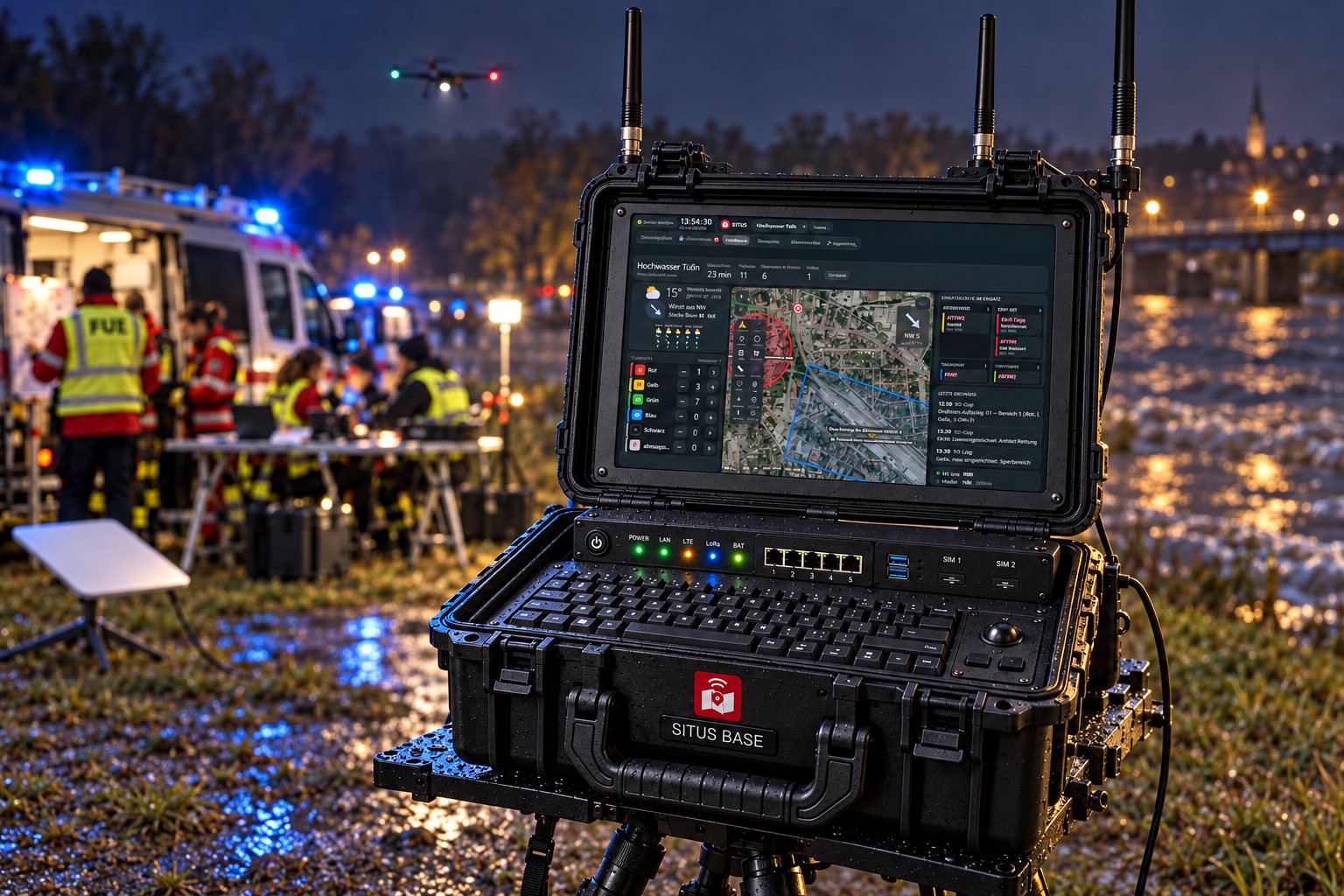
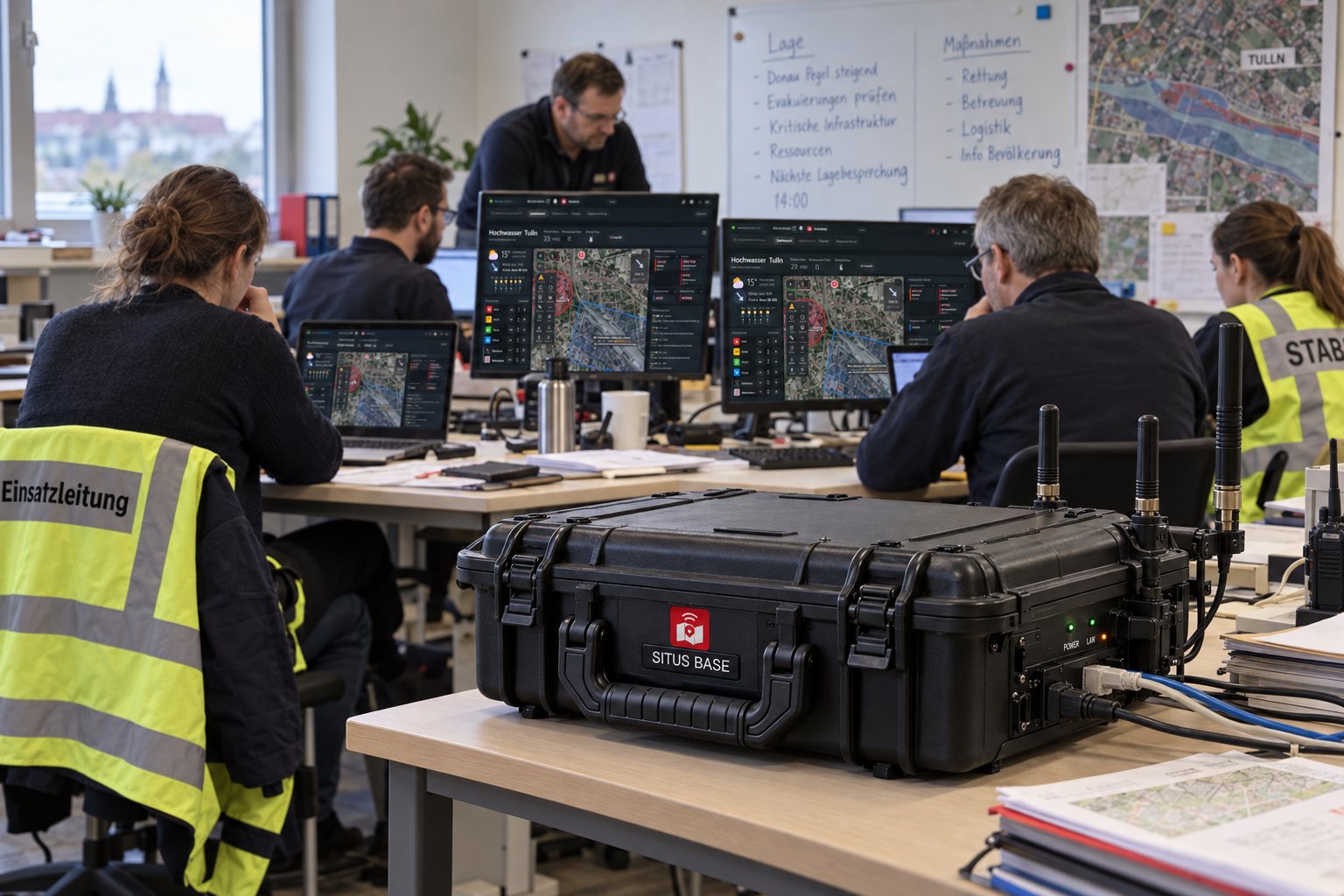
Die ganze Einsatzleitung in einem Koffer: Basisgerät mit Monitor, LoRa-Funk mit externer Antenne, Router mit SIM-Steckplätzen, Netzwerk-Switch und Stromversorgung – wasserfest, transportabel, in Minuten betriebsbereit.

SITUS Base bei Nacht im Einsatz an der Donau (Konzeptvisualisierung)
Bei NachtBeleuchtete Anzeigen, Rotlicht-Modus für die Karte.
SITUS Base im Stabsraum, verbunden mit mehreren Bildschirmen (Konzeptvisualisierung)
Im StabsraumNetz und Funk für alle Arbeitsplätze und Bildschirme.

Konzeptvisualisierungen · Ausstattung und Ausführung können abweichen

01 / Lage

Basisgerät mit Monitor

SITUS läuft im Koffer – Tagebuch, Karte und Sicherung, auch ganz ohne Internet.

02 / Funk

LoRa mit Außenantenne

Meshtastic-Gerät mit externer Antenne für große Reichweite zu den Trupps.

03 / Netz

Router & Switch

Eigenes WLAN für alle Handys, Mobilfunk über zwei SIM-Steckplätze, LAN für Drucker und Bildschirme.

04 / Strom

Akku im Koffer

Powerbank für den Betrieb ohne Steckdose, Laden über 230 V oder Fahrzeug.

05 / Zugang
Auf Anfrage

SITUS für eure Organisation

SITUS gibt es nicht zum freien Download. Wir richten es gemeinsam mit euch ein – damit es im Einsatz sitzt: Basisgerät, Karten für euer Gebiet, LoRa-Geräte, Rollen und eine erste Übung.

  1. 1
    Anfrage schicken – kurz, wer ihr seid und wofür ihr SITUS braucht.
  2. 2
    Gespräch – wir melden uns und zeigen SITUS an einem Beispiel aus eurem Bereich.
  3. 3
    Einrichtung & Übung – ihr bekommt die Windows-Version, eure Teams nehmen per Browser teil (die App folgt).
06 / Fragen

Häufige Fragen

Brauche ich Internet?

Nein. Im eigenen WLAN funktioniert alles offline. Internet braucht es nur für „Online gehen“, Wetter, Warnungen und das erste Laden von Kartenkacheln – Karten lassen sich vorab für das Einsatzgebiet speichern.

Wie sicher ist „Online gehen“?

Die Verbindung läuft verschlüsselt über Cloudflare, ohne Portfreigabe. Die Adresse ändert sich jedes Mal, hinein kommt nur, wer den Einsatz-Code kennt und von der FUE freigegeben wird. Für Patientendaten bitte bewusst entscheiden.

Was passiert mit dem Code, den ich hier eingebe?

Die Webseite kennt nur eine Prüfsumme des Codes und die Online-Adresse des Basisgeräts – und das nur, solange der Einsatz läuft und online ist. Einsatzdaten liegen hier keine. Du wirst direkt zum Basisgerät weitergeleitet.

Welche LoRa-Geräte gehen?

Alle Meshtastic-Geräte, z. B. SenseCAP T1000-E, Heltec V3, LilyGO T-Beam – per USB, WLAN oder Bluetooth. Für genaue Positionen einen eigenen Kanal mit „Genaue Position“ einrichten.

Gibt es SITUS für Mac oder Linux?

Das Basisgerät läuft derzeit unter Windows. Handys, Tablets und andere Rechner nehmen über den Browser teil – egal mit welchem System. Für Trupps entsteht zusätzlich die eigene App „SITUS Trupp“ (siehe App).

Mit Code

Einsatz beitreten

Gib den 6-stelligen Einsatz-Code ein, den du von der Führungsunterstützung bekommen hast. Du landest direkt beim laufenden Einsatz und wartest dort auf deine Freigabe.

  1. 1
    Code eingeben oder den QR-Code der FUE mit der Handykamera scannen.
  2. 2
    Namen eintragen – z. B. „Huber RTW 1“ oder „VOST Wien“.
  3. 3
    Warten auf Freigabe. Die FUE gibt dich mit deiner Rolle frei – erst dann siehst du die Lage.

Funktioniert, wenn das Basisgerät „online“ ist. Im selben WLAN geht es immer über den QR-Code.